Главная » 2014»Декабрь»11 » Как правильно запустить Android в VMware Workstation
19:29
Как правильно запустить Android в VMware Workstation
[center][][/][/center]
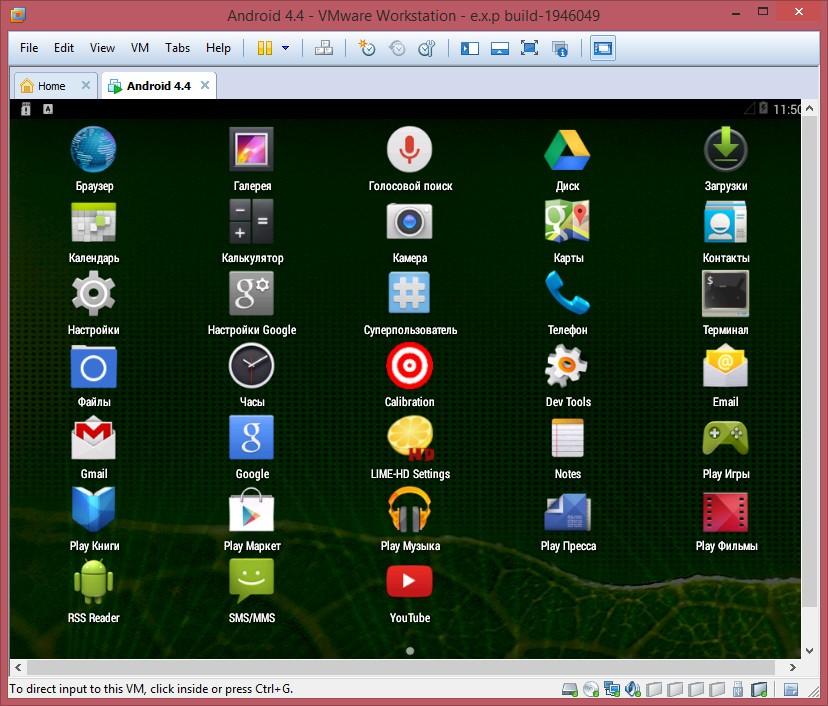
Установка гостевой операционной системы Android 4.4 в VMware Workstation. Пошаговая инструкция установки мобильной системы Android на виртуальную машину.
1. Скачать дистрибутив операционной системы Android 4.4
2. Запустить программу VMware Workstation
3. В главном меню выбрать File > New Virtual Machine
4. В открывшемся окне мастера выбрать тип конфигурирования Typical.
5. В диалоговом окне Guest Operationg System Installation необходимо выбрать, откуда будет устанавливаться операционная система. Необходимо установить радиокнопку в пункте Installer disk image file (iso) и указать путь к iso образу операционной системы Android 4.4.
6. В следующем окне программа VMware Workstation определит операционную систему как FreeBSD. В диалоговом окне Name the Virtual Machine в поле Name, вместо стоящего по умолчанию имени, можно указать свое название для виртуальной машины – Android 4.4, а также выбрать путь к директории, где будут находиться все файлы.
[center][/center]
7. В следующем диалоговом окне необходимо указать размер виртуального диска, а также определить еще несколько опций. Размер виртуального диска можно оставить по умолчанию.
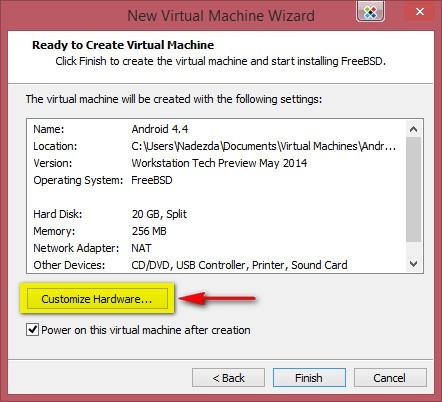
8. На завершающем этапе конфигурирования виртуальной машины в диалоговом окне Ready to Create Virtual Machine нажать кнопку Customize Hardware для увеличения количества оперативной памяти. Для увеличения быстродействия гостевой системы желательно установить не менее 2 Гб ОЗУ.
[center][/center]
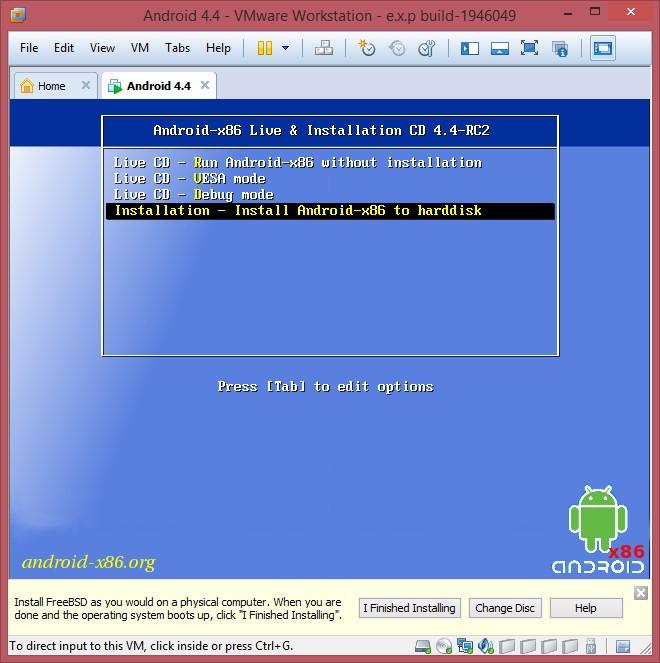
9. Для установки Android на виртуальный диск в диалоговом окне выбора режима загрузки необходимо выбрать пункт Install Android-x86 to harddisk
[center][/center]
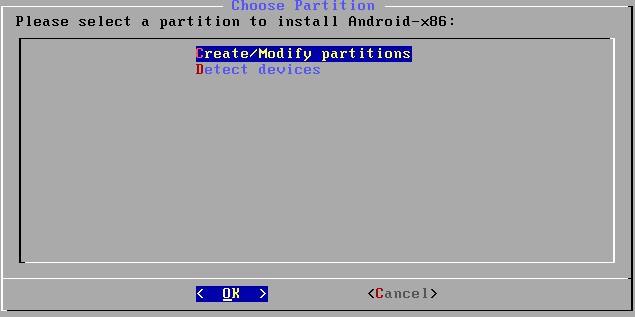
10. В следующем окне Choose Partition необходимо создать новый раздел на виртуальном диске, выбрать Create/Modify partitions
[center][/center]
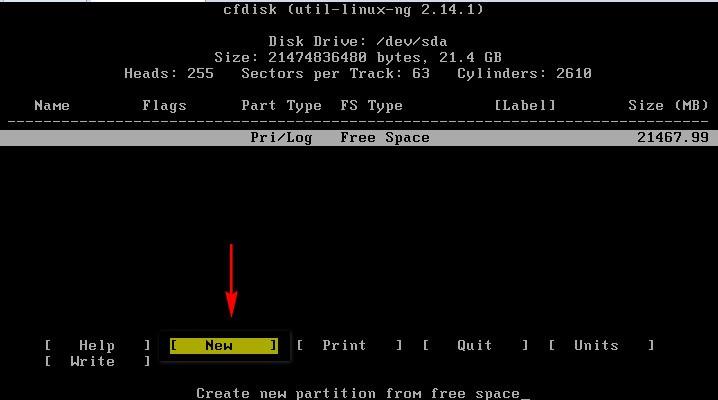
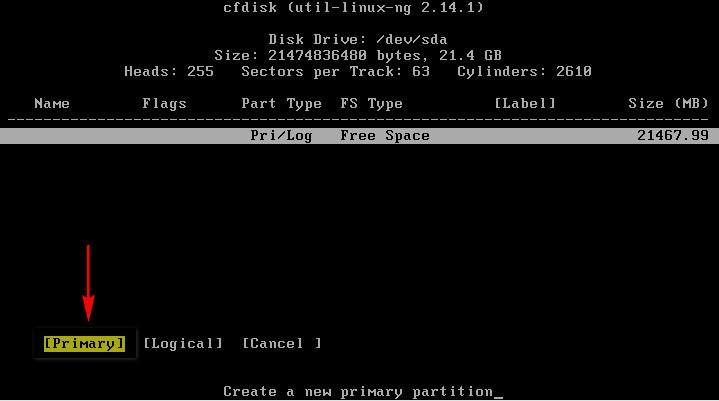
11. Далее необходимо создать новый раздел и сделать его основным, выбрать команды New > Primary
[center] [/center]
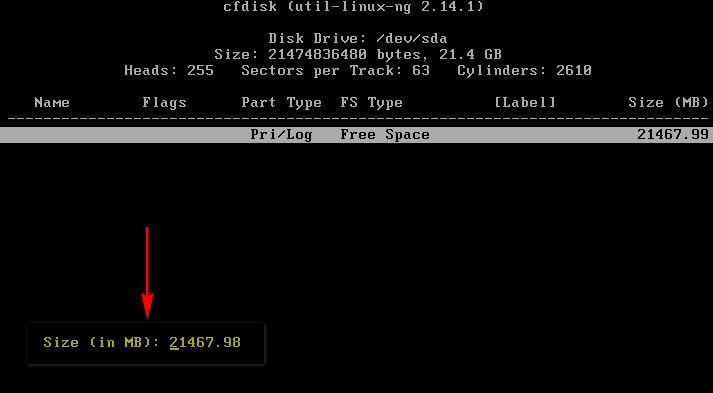
12. Далее необходимо указать размер раздела. Выделить все свободное пространство на виртуальном диске.
[center][/center]
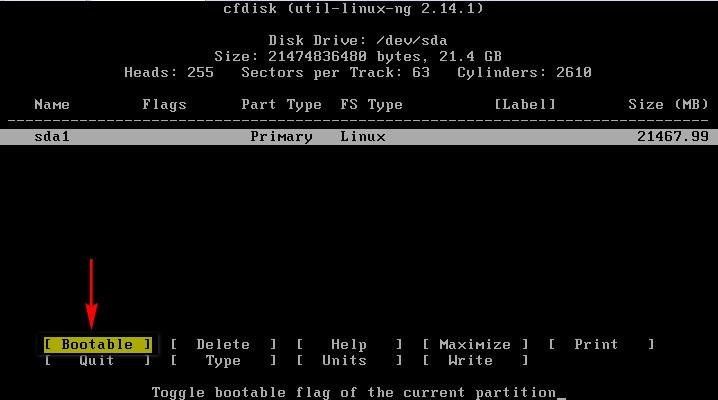
13. Сделать раздел загрузочным, выбрав команду Bootable
[center][/center]
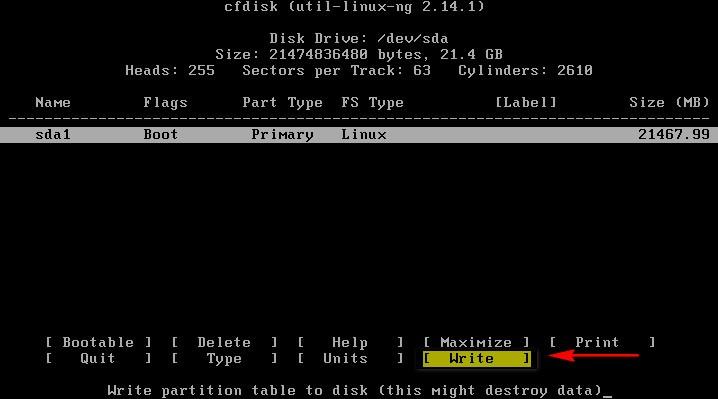
14. Записать все изменения, выбрав команду Write
[center][/center]
15. В окне с предупреждением о том, что применив все изменения можно потерять всю информацию на диске, в строке подтверждения записи изменений ввести yes (при вводе команды yes, последняя буква не отображается, в любом случае все будет работать).
[center][/center]
16. Выход Quit
[center][/center]
17. Выбрать созданный раздел для установки Android sda1 Linux VMware Virtual I > OK
[center][/center]
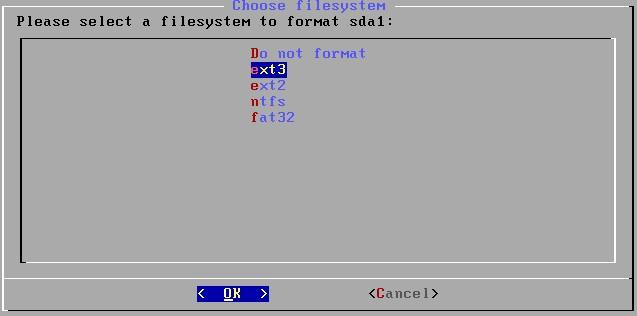
18. В диалоговом окне выбора файловой системы указать формат ext3
[center][/center]
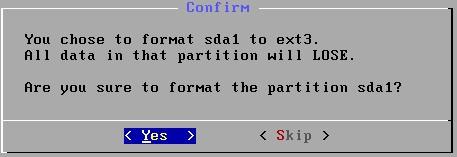
19. Подтвердить форматирование командой Yes
[center][/center]
20. На запрос системы об установки специального загрузчика GRUB выбрать команду Yes
[center][/center]
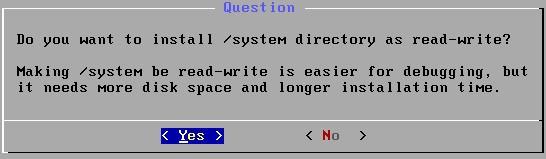
21. На запрос о том, чтобы системный каталог был доступен для чтения и записи, выбрать команду Yes
[center] [/center]
22. По завершении процесса инсталляции система сообщает, что установка Android успешно завершена, необходимо выбрать Reboot для перезагрузки и начала работы в новой системе.
[center] [/center]
23. Размонтировать ISO образ
a. Открыть настройки виртуальной машины с OS Android
Вкладка Hardware > CD/DVD (IDE) c. Установить радиокнопку в пункте Use physical drive
24. Отключить переход виртуальной машины в спящий режим
Открыть настройки OS Android Выбрать Экран > Спящий режим c. Установить радиокнопку в пункте Не отключать
Автор: Галашина Надежда Евгеньевна, преподаватель по предмету "Защита информации" в Академии ЛИМТУ НИУ ИТМО Санкт-Петербурга
Год: 2014 Язык: русский Размер: 343 MB
[center]Скачать именно этот дистрибутив Android-x86-4.4[/center]